
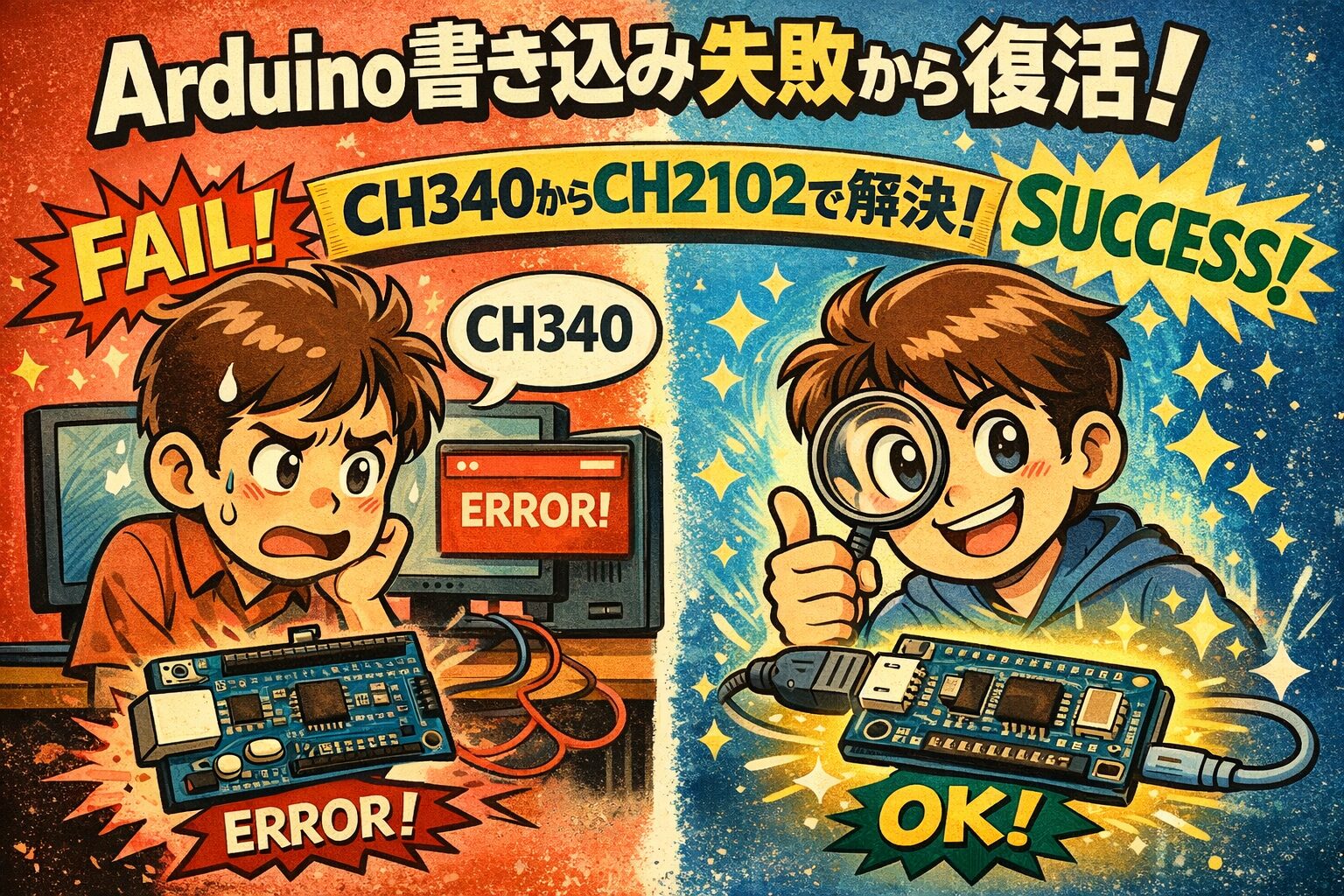
Arduino互換機は安価で入手しやすく、電子工作の入門にはとても便利です。しかしその一方で、**「スケッチが書き込めない」「COMポートが出てこない」「謎のエラーが出る」**といった、初心者が最初につまずきやすいポイントも多く存在します。
私自身も、CH340を搭載したArduino互換機で何度も書き込みに失敗し、原因が分からずかなり時間を溶かしました。最終的にCH2102(CP2102)を使うことであっさり解決したのですが、この経験は「なぜ書き込めなかったのか?」を理解する良いきっかけになりました。
この記事では、
- Arduino互換機で書き込みが失敗する理由
- USBシリアル変換チップの基礎知識
- CH340で起きやすいトラブル
- CH2102で解決した実体験
- 初心者が確認すべきチェックポイント
をまとめて解説します。これからArduinoを始める人が、同じところでつまずかないための記事です。
USBシリアル変換とは何か?
ArduinoとPCはUSBケーブルで接続しますが、内部的にはUSB通信をシリアル通信(UART)に変換しています。この変換を担当しているのが、
- CH340
- CH2102(CP2102)
- FT232
といったUSBシリアル変換チップです。
純正Arduinoではこの部分が比較的安定していますが、互換機ではコスト削減のためにCH340などが使われることが多く、
- ドライバが入っていない
- OSとの相性が悪い
- 認識はするが動作が不安定
といった問題が起きやすくなります。
CH340で実際に起きたトラブル
私が最初に使っていたのは、CH340を搭載したArduino互換機でした。症状としては以下のようなものです。
- Arduino IDEでCOMポートが表示されない
- 書き込みを実行するとエラーで止まる
- PCを再起動すると認識したりしなかったりする
ドライバを入れ直したり、USBポートを変えたりと色々試しましたが、再現性がなく非常にストレスでした。初心者の方なら、ここで「自分が何か間違っているのでは?」と感じてしまうと思います。
CH2102(CP2102)とは?
CH2102(正確にはCP2102)は、Silicon Labs製のUSB-シリアル変換ICです。Arduino互換機やESP32の書き込み用としてもよく使われています。
CH2102の特徴は以下の通りです。
- ドライバが安定している
- Windows / macOS で自動認識されやすい
- 書き込み成功率が高い
- 情報が多くトラブルシュートしやすい
「まず確実に書き込みたい」という初心者には、CH2102はかなり安心できる選択肢だと感じました。
CH2102で書き込みが成功した手順
1. ドライバのインストール
CH2102は多くの環境で自動認識されますが、認識しない場合はCP210x VCPドライバをインストールします。
- Windows:インストーラを実行 → 再起動
- macOS:pkgをインストール → 再起動
再起動後、デバイスマネージャーやArduino IDEでポートが表示されていればOKです。
2. 配線の確認
CH2102を使って書き込む場合、基本的な配線は以下の通りです。
| CH2102 | Arduino互換機 |
|---|---|
| TX | RX |
| RX | TX |
| GND | GND |
| VCC | 5V / 3.3V |
※ 電圧はボード仕様に必ず合わせてください。3.3V系に5Vを入れると破損の恐れがあります。
3. Arduino IDEの設定
- ツール → ボード → 使用しているボードを選択
- ツール → シリアルポート → CH2102のCOMポートを選択
この状態でスケッチを書き込むと、あっさり成功しました。CH340で苦労していた時間は何だったのかと思うほどです。
よくあるミスとチェックポイント
Arduino互換機の書き込みでよくある原因をまとめます。
- 充電専用USBケーブルを使っている(データ通信不可)
- RX / TXが逆になっている
- GNDが共通になっていない
- ボード設定が違う
- ドライバが入っていない
特にUSBケーブル問題は見落とされがちなので要注意です。
動作確認用の簡単スケッチ
書き込み後は、以下のようなスケッチで確認すると安心です。
void setup() {
  Serial.begin(9600);
  Serial.println("Hello World");
}

void loop() {}
シリアルモニタに「Hello World」と表示されれば、通信は正常です。
CH340とCH2102の簡単比較
| 項目 | CH340 | CH2102 |
|---|---|---|
| ドライバ安定性 | △ | ◎ |
| 初心者向け | △ | ◎ |
| 情報量 | 多いが混在 | 多くて整理されている |
| おすすめ度 | 中級者向け | 初心者向け |
よくある質問(Q&A)
Q1. CH340は完全に使えないのでしょうか?
いいえ、CH340が必ずしも使えないわけではありません。正しいドライバがインストールされ、OSとの相性問題がなければ問題なく動作します。ただし、
- 環境によって認識が不安定
- トラブル時の切り分けが難しい
といった点があり、初心者が最初に使うにはややハードルが高いと感じました。「まず確実に書き込みたい」場合はCH2102の方が安心です。
Q2. macOSやLinuxでもCH2102は使えますか?
はい、macOSやLinuxでも使用できます。macOSでは多くの場合、CH2102を接続するだけで自動認識されます。認識されない場合でも、Silicon Labs公式のCP210xドライバをインストールすれば解決することがほとんどです。Linuxではカーネルにドライバが含まれていることが多く、追加作業なしで使えるケースもあります。
Q3. ESP32やESP8266でもCH2102は使えますか?
はい、ESP32やESP8266でもCH2102は非常によく使われています。実際、市販されているESP32開発ボードの多くは、USBシリアル変換にCP2102系を採用しています。Arduino互換機だけでなく、ESP系マイコンの書き込み用としても定番のチップです。
Q4. 書き込みはできるのにシリアルモニタが表示されません
この場合、以下を確認してください。
- ボーレート(Serial.beginの値)が一致しているか
- RX/TXの配線が正しいか
- 他のソフトがCOMポートを使用していないか
特にボーレート不一致はよくある原因です。スケッチ側とシリアルモニタ側の設定が同じ数値になっているか確認しましょう。
Q5. USB-シリアル変換モジュールは1つ持っておくべき?
個人的には「YES」です。Arduino互換機やESP32でトラブルが起きた際、
- ボード側が悪いのか
- USBシリアル変換が原因なのか
を切り分けるために、外付けのCH2102モジュールが1つあると非常に便利です。デバッグ用ツールとして持っておく価値は高いと感じています。
まとめ
Arduino互換機で書き込みができない原因の多くは、
- USBシリアル変換チップ
- ドライバ
- 配線・設定ミス
にあります。
CH340でうまくいかない場合でも、「自分のせいだ」と思う必要はありません。CH2102に変えるだけで解決するケースは本当に多いです。
これからArduinoやESP32を始める方は、まずは安定して書き込める環境を作ることを優先してください。この記事が、その近道になれば幸いです。